

パソコンとスマートフォンの間で、写真や動画などのファイルを無線でやり取りできる転送ソフトの Windows 版です。
ダウンロード
· 22.7 MB
検証済みアーカイブコピー
SHAREit を評価
平均 0.0 · 評価数: 0
ありがとうございます!評価を保存しました。後から変更できます。 評価を保存できませんでした。しばらくしてからもう一度お試しください。 本日、お使いのネットワークからの評価が多すぎます。明日もう一度お試しください。 平均評価は 5 件の評価が集まると表示されます。
スクリーンショット
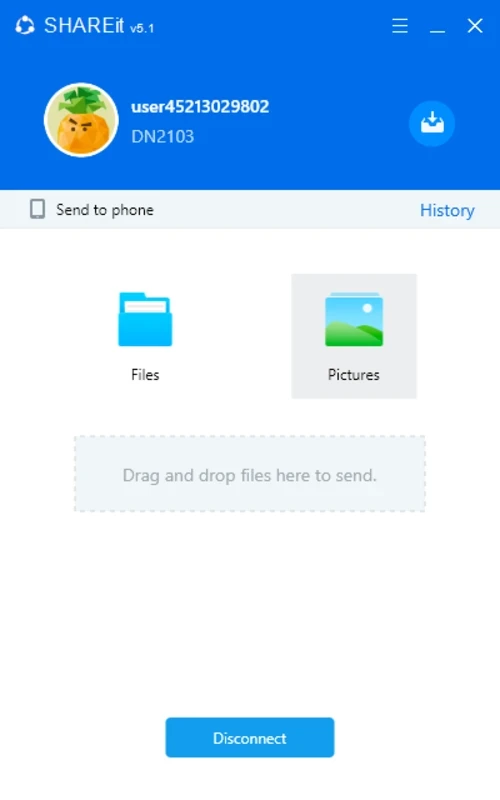
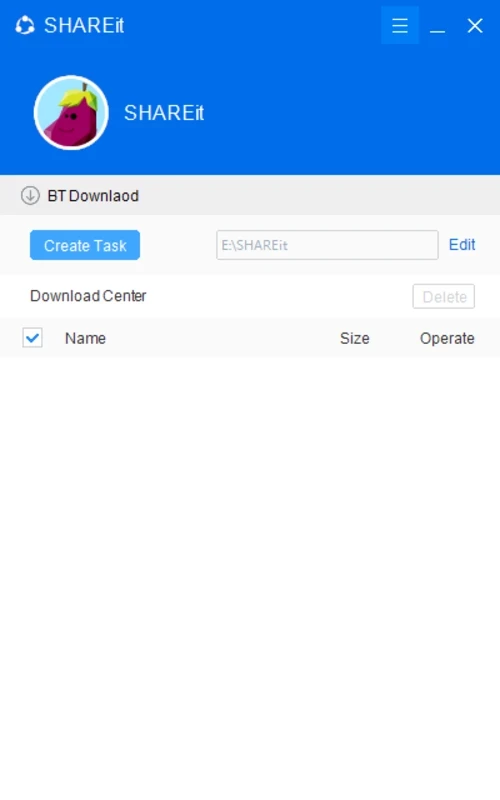
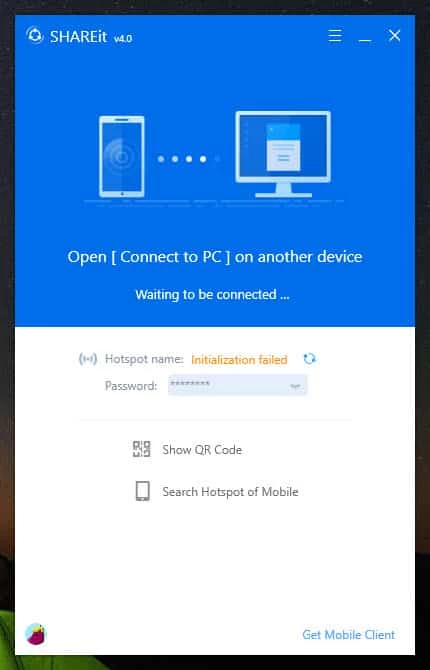
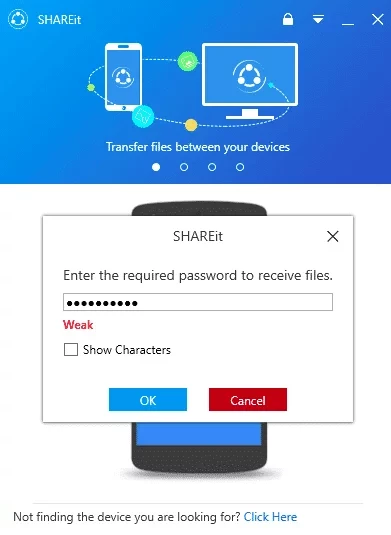
SHAREit について
SHAREit は、パソコンとスマートフォンの間で写真、動画、書類などのファイルを無線で送り合えるファイル転送ソフトで、Windows 版の現在のバージョンは 5.1.0.7 です。開発元の公式サイトから無料でダウンロードでき、ケーブルをつながずにファイルをまとめて移せます。
要点まとめ
- 開発:SHAREit Team
- バージョン:5.1.0.7
- 対応:Windows(スマートフォン側には SHAREit アプリが必要)
- ライセンス:無料
- サイズ:約 22.71 MB(カタログのデータによる)
- 入手先:SHAREit の公式サイト
どんなときに便利か
スマートフォンで撮った写真や動画をパソコンに保存したいとき、パソコンの資料をスマートフォンに移して外出先で見たいときなどに使えます。一度に多くのファイルを選んで送れるので、機種変更の前にデータをまとめてパソコンへ逃がしておく、といった使い方もできます。
インストールと接続の手順
- 公式サイトから Windows 版をダウンロードし、インストーラーを実行します。
- スマートフォンにも SHAREit のアプリを入れます。
- パソコンとスマートフォンを同じネットワークにつなぐか、画面の案内に従って直接接続します。
- パソコンに表示される QR コードをスマートフォンで読み取ると接続され、ファイルを選んで送れます。
Windows のファイアウォールから通信の許可を求められた場合は、プライベートネットワークでのみ許可するのが安全です。
使うときの注意
インストーラーは公式サイトから入手し、ほかのサイトで配られているファイルは使わないでください。インストール中に、ほかのソフトの導入をすすめる画面が出た場合は、内容を読んで不要なものはチェックを外しましょう。カフェや駅などの公共 Wi-Fi では、知らない端末と接続しないよう、接続先の名前をよく確かめてから送ってください。
うまくつながらないときは
接続できないときは、パソコンとスマートフォンが同じネットワークにいるか、スマートフォンのアプリが最新版かを確認します。VPN やセキュリティソフトが通信を止めていることもあるので、一時的に設定を見直してみてください。それでも改善しない場合は、ソフトを再起動してから再度 QR コードを読み取ります。
送ったファイルの保存先
受け取ったファイルは、パソコンではソフトの設定で決めたフォルダーに保存されます。初期設定のままだと、どこに保存されたか分からなくなりがちなので、最初に分かりやすいフォルダーを指定しておくと便利です。
メリットとデメリット
- メリット:ケーブルなしで、たくさんのファイルをまとめて送れる。
- メリット:無料で使える。
- デメリット:スマートフォン側にもアプリが必要。
- デメリット:ネットワークの設定によってはつながりにくい。
ほかの転送ソフト
Android と Windows の間なら Quick Share、Xiaomi の端末なら ShareMe も選べます。離れた場所とファイルをやり取りしたいなら、FileZilla のような FTP ソフトや、Tailscale で自分の端末同士をつなぐ方法もあります。
類似のソフト
すべて表示